Chaque application, trouvée par son nom.
Une seule liste de A à Z où se rangent vos dossiers et vos favoris, une colonne de lettres, un écran d'accueil d'une seule page, et une recherche qui trouve toutes vos applications, même celles que vous avez masquées.

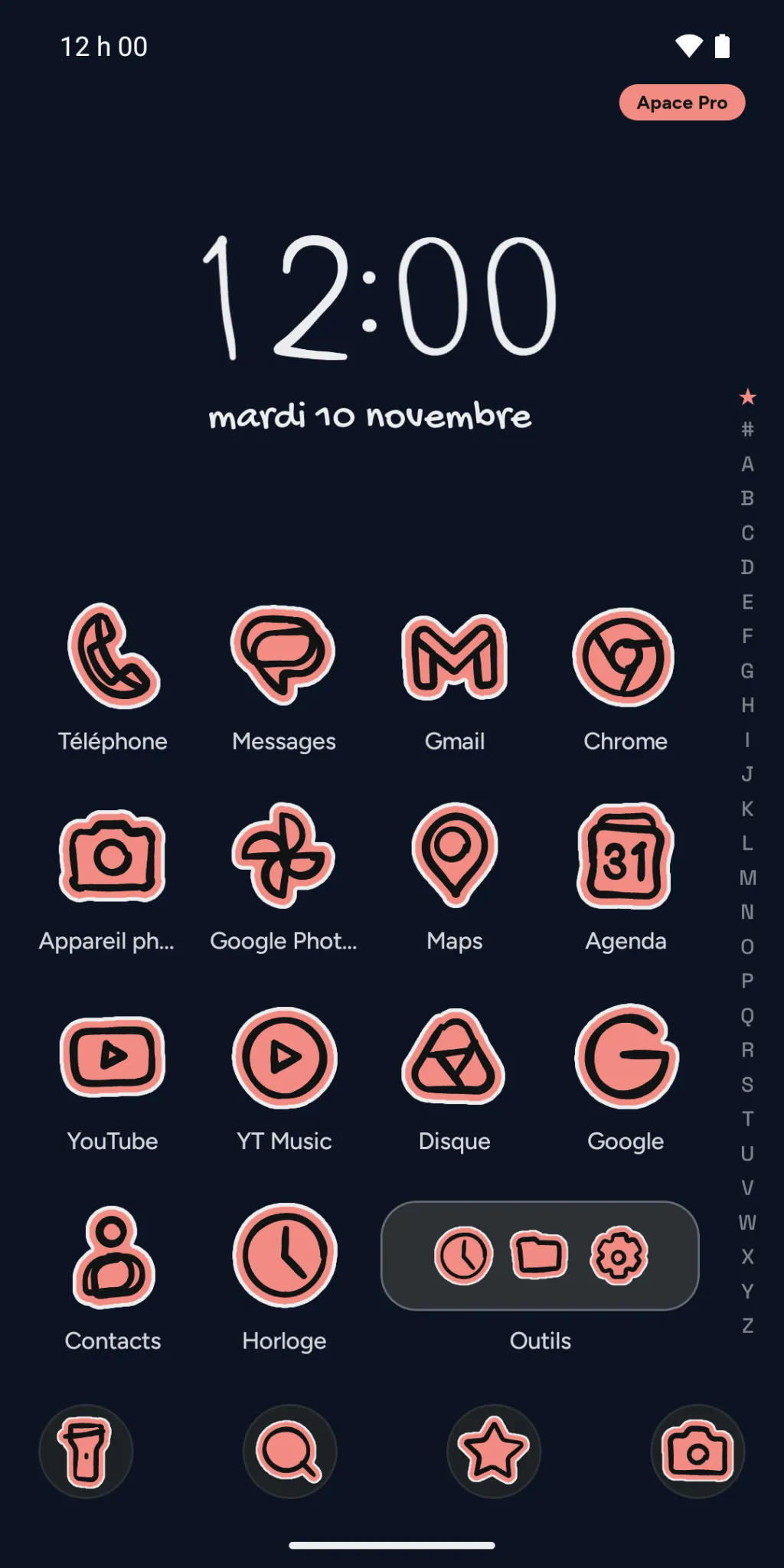
Pour qui sait ce qu'il veut ouvrir
Vous connaissez le nom de l'application. Vous ne devriez pas avoir à vous rappeler sur quelle page elle se trouve.
Chacune à portée d'une lettre
Toutes vos applications sont dans une seule liste, de A à Z, avec les lettres le long du bord de l'écran.
Masquez le fouillis, gardez l'application
Masquez une application de la liste et de l'accueil. La recherche la trouve toujours quand vous en avez besoin.
En miroir pour votre pouce
La disposition pour gauchers met les lettres sur le bord gauche et affiche l'accueil et la liste en miroir.
Ni compte ni ouverture de session
Apace Launcher n'a aucune autorisation Internet et ne nous envoie rien. Les recherches sur le Web, les liens et les sauvegardes passent par les applications de votre téléphone.
Trois façons d'ouvrir n'importe quelle application
L'accueil garde les quelques applications que vous ouvrez le plus. Tout le reste est à portée d'un geste.
Balayez vers le haut pour ouvrir la liste
Toutes vos applications, vos dossiers et vos favoris dans une seule liste, de A à Z. Tout en haut, tirez vers le bas pour la fermer.
Glissez jusqu'à une lettre
Touchez les lettres au bord de l'accueil et glissez : la liste s'ouvre à cette lettre, centrée sous votre pouce.
Ou cherchez, tout simplement
Tapez quelques lettres. La recherche trouve toutes les applications, y compris celles qui sont masquées ou rangées dans des dossiers.
Une seule liste, de A à Z
Applications, dossiers et favoris sont des éléments de la même liste : rien n'est relégué à la fin.
Les dossiers dans la liste
Un dossier se classe sous son propre nom et s'ouvre sur place, là où vous l'attendez.
Les favoris en tête
Ajoutez une étoile aux applications que vous utilisez le plus. Elles s'affichent au-dessus de la liste, dans l'ordre où vous les glissez.
Une colonne de lettres
Glissez le long des lettres, avec une légère vibration à chacune. Seul le groupe atteint s'affiche jusqu'à ce que vous relâchiez.
Une recherche qui n'en perd aucune
La recherche porte sur les noms, les noms que vous avez donnés et les noms de dossiers, puis sur les raccourcis des applications et les pages de paramètres.
Masquées, pas disparues
Les applications masquées quittent la liste et l'accueil. Une section facultative, « Masquées », après le Z, les garde à portée de main.
Seulement dans les dossiers
Désactivez « Afficher dans A–Z » pour une application : elle quitte sa lettre et ne figure plus que dans ses dossiers.
Renommez ce que vous voulez
Donnez à une application le nom sous lequel vous la connaissez. Elle est classée et trouvée sous ce nom, elle aussi.
Pastilles de notification
Des pastilles seulement, jamais de nombre ni de contenu, et désactivées tant que vous ne les activez pas.
Un écran d'accueil d'une seule page
Une horloge et vos widgets en haut, une grille de 4 × 4 et des boutons ronds en bas. Donnez-lui l'allure qui vous plaît.
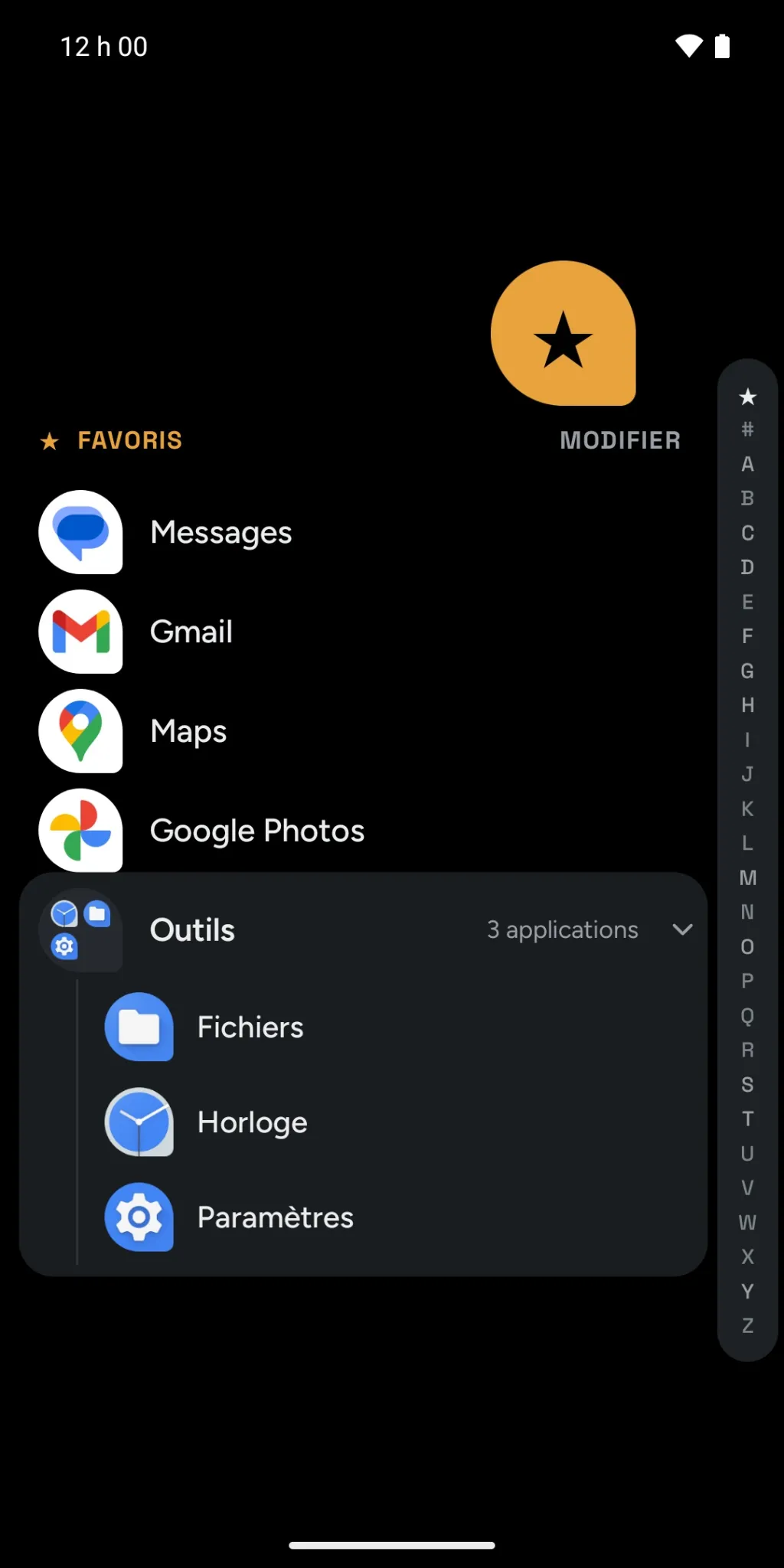
La liste s'ouvre là où vous allez
Commencez à glisser sur les lettres de l'accueil et la liste s'ouvre à cette lettre, le groupe centré sous votre pouce.
- Les dossiers peuvent se trouver dans la liste, dans vos favoris et sur l'accueil.
- Les raccourcis que vous épinglez, comme un contact à appeler, peuvent aussi aller sur l'accueil et dans la liste.
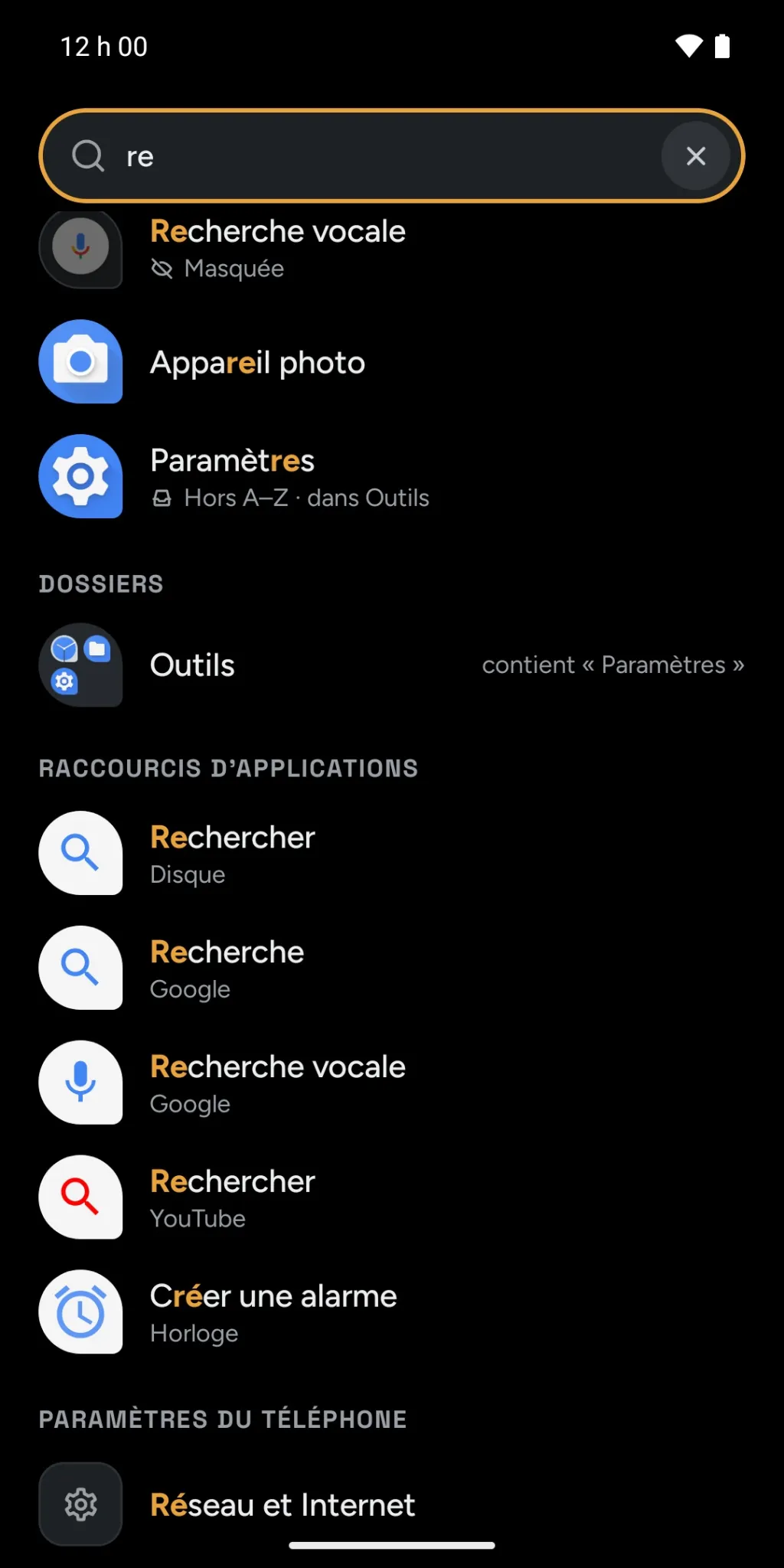
La recherche trouve toutes les applications
Y compris les applications masquées et celles qui ne sont que dans des dossiers. Puis les raccourcis des applications, les pages de paramètres du téléphone et les paramètres du lanceur lui-même.
- Ouvrez la recherche avec le bouton rond, ou balayez vers le bas sur l'accueil.
- Rien ne correspond ? La dernière ligne confie votre recherche à votre navigateur — le lanceur ne se connecte jamais.
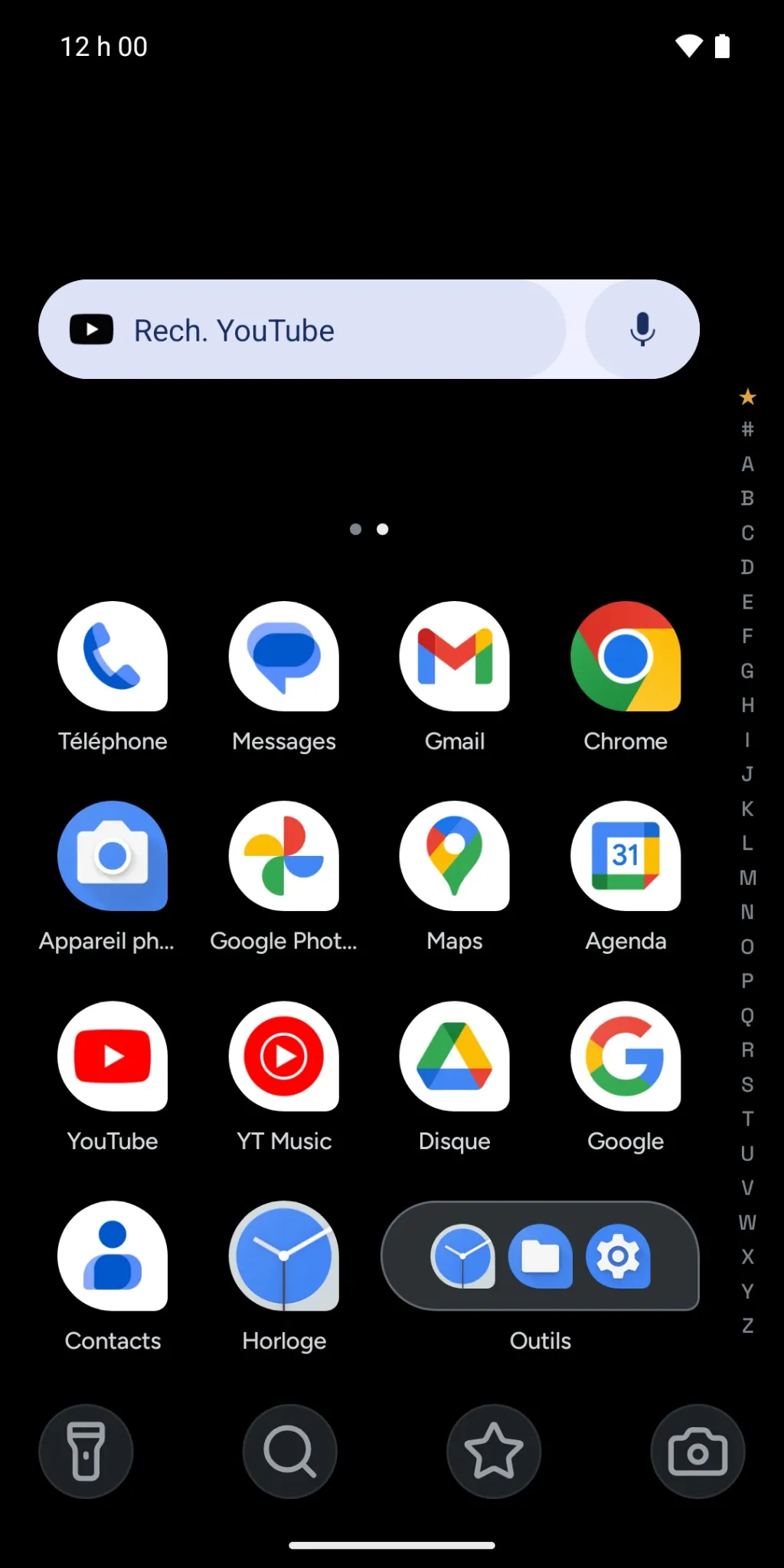
Des widgets et une horloge au-dessus de la grille
Ajoutez des widgets au-dessus de vos applications et passez de l'un à l'autre d'un balayage. L'horloge occupe la première carte, mais vous pouvez la retirer.
- Vous choisissez deux des boutons du bas : lampe de poche, appareil photo, portefeuille, lecteur de code QR ou n'importe quelle application.
- Un balayage sur l'accueil peut ouvrir une application ou une page Web de votre choix.
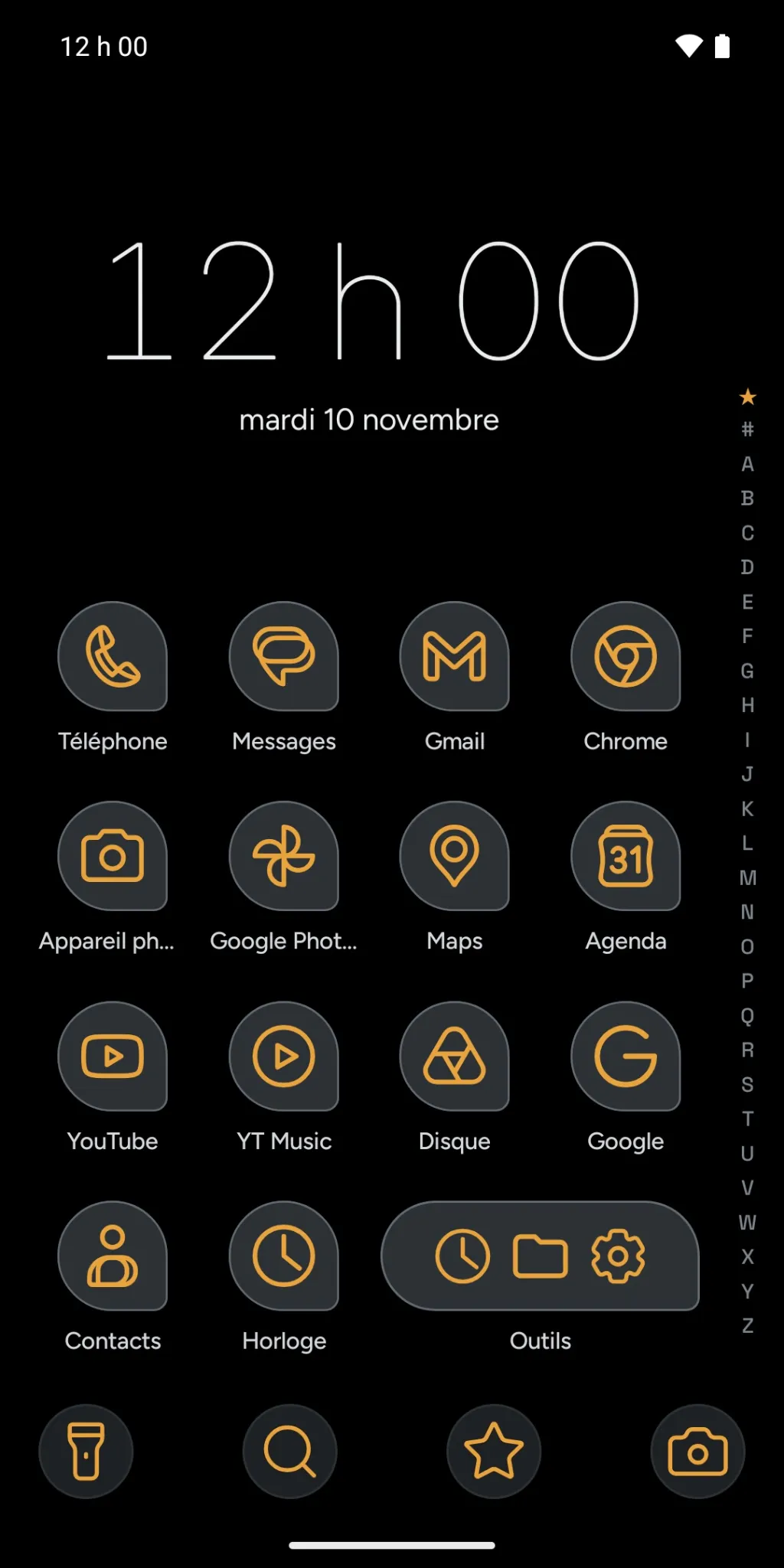
Icônes, formes et couleurs
Gardez l'icône de chaque application, dessinez-les toutes en « Monochrome » dans votre couleur d'accent, ou utilisez un pack d'icônes installé.
- Cinq formes d'icônes, ou celle de votre téléphone.
- Noir pur par défaut, quelques couleurs sombres, ou votre fond d'écran.
- L'ambre et six autres couleurs d'accent, ou une couleur tirée de votre fond d'écran.
- Les icônes dessinées à la main, les effets Découpé et Autocollant, vos couleurs personnalisées et d'autres styles d'horloge font partie d'Apace Pro.
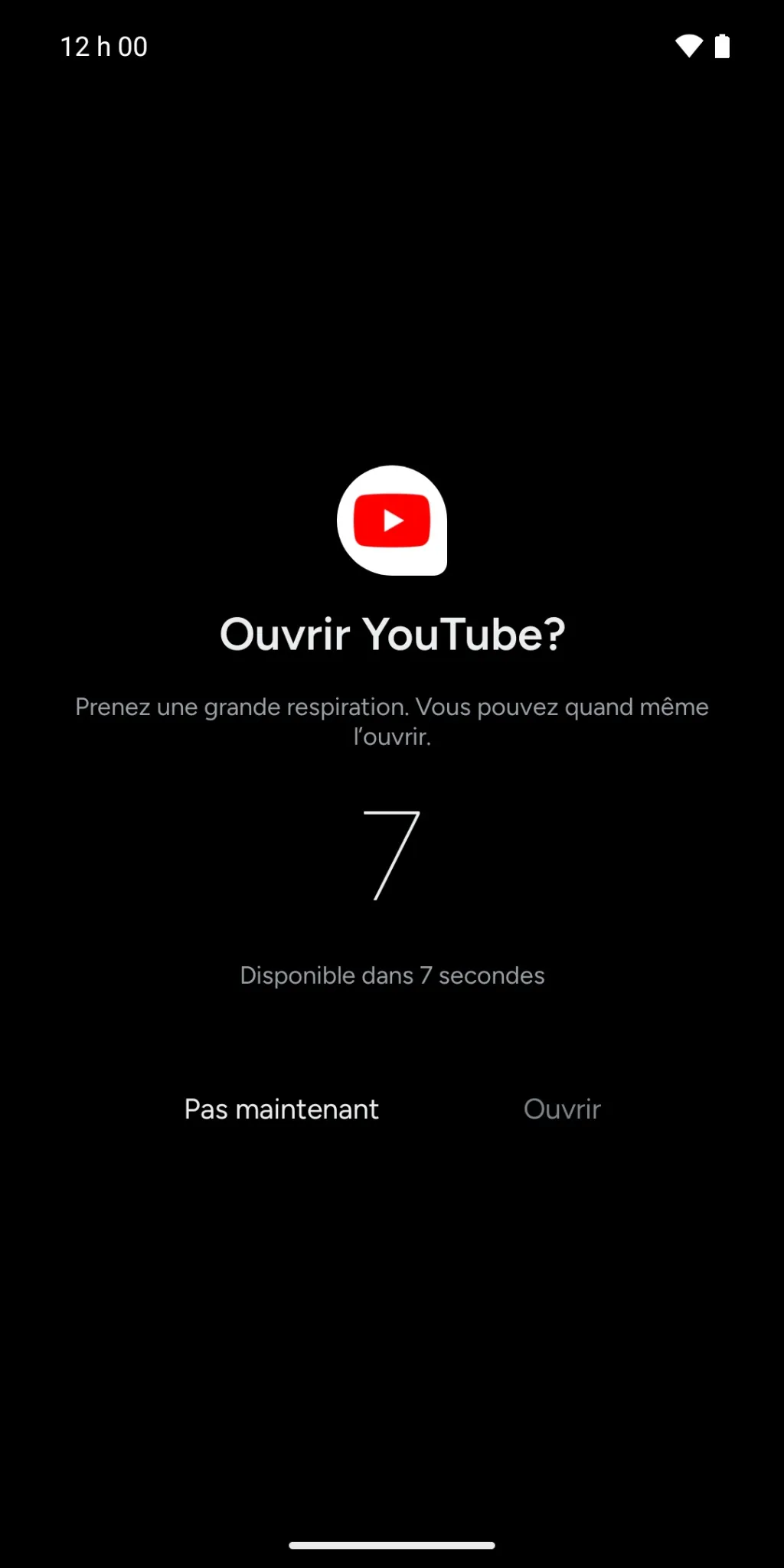
Le mode Concentration, avec Apace Pro
Choisissez les applications qui vous happent. Elles marquent une pause avant de s'ouvrir et, selon un horaire, quittent la liste.
- Seuls les lancements faits par le lanceur comptent : rien d'autre n'est surveillé sur votre téléphone.
- La recherche les trouve quand même, et « Pas maintenant » est toujours là.
Aucune autorisation Internet
Pas une promesse dans une politique — une capacité qu'on n'a jamais donnée à l'application.
Apace Launcher n'a pas l'autorisation Internet. Android lui-même empêche l'application de se connecter à quoi que ce soit (la sauvegarde d'Android peut copier les données de l'application dans votre compte Google). Vous pouvez le vérifier dans le manifeste de l'application, que tout le monde peut consulter.
Ni compte, ni ouverture de session, ni analyse, ni publicité. Les widgets sont dessinés par leurs propres applications, et une recherche Web est confiée à votre navigateur. Pour passer à un nouveau téléphone, enregistrez votre configuration dans un fichier de votre choix et chargez-la sur le nouveau.
Gratuit, ou passez à Apace Pro
Tout ce qu'il faut pour bien utiliser Apace Launcher est gratuit : la liste, la colonne de lettres, la recherche, les dossiers, l'accueil, les widgets, la sauvegarde, les packs d'icônes, les formes et les couleurs d'accent. Apace Pro ajoute d'autres façons de le personnaliser : l'épaisseur du trait, des styles d'icônes dessinés à la main, en tirets et en pointillés, les effets Halo, Autocollant et Découpé, des symboles pour n'importe quelle application, vos couleurs personnalisées, d'autres styles d'horloge et le mode Concentration.
Apace Pro existe en abonnement annuel, avec un essai gratuit de 7 jours quand Google Play en offre un à votre compte, ou en achat unique à vie. Apace Pro ne retire jamais rien de ce qui est gratuit.
Les questions qu'on pose d'abord
De courtes réponses sur la vie privée, Apace Pro, les icônes et le passage à un nouveau téléphone.
Apace Launcher a-t-il besoin d'une connexion Internet ?
Il ne peut pas en utiliser : l'application n'a pas d'autorisation Internet. (L'achat d'Apace Pro passe par Google Play, qui a besoin d'une connexion.)
Faut-il un compte ?
Non. Il n'y a ni compte ni ouverture de session. Apace Pro est lié à votre achat sur Google Play : il vous suit sur tout téléphone connecté au même compte Google.
Puis-je essayer Apace Pro avant de payer ?
Oui. Vous pouvez prévisualiser dans l'application chaque option Pro d'icône, d'horloge et de couleur, ainsi que la pause du mode Concentration. L'abonnement annuel commence par un essai gratuit de 7 jours quand Google Play en offre un à votre compte. Si vous annulez pendant l'essai, vous ne payez rien.
Que se passe-t-il si Pro prend fin ?
Vos choix Pro sont conservés. Tant que Pro n'est pas revenu, ils sont dessinés dans leur version gratuite, et rien n'est supprimé.
La recherche trouvera-t-elle une application que j'ai masquée ?
Toujours. Masquer retire une application de la liste et de l'accueil, jamais de la recherche.
Puis-je utiliser mon pack d'icônes ?
Oui. Les packs d'icônes installés sur votre téléphone apparaissent sous « Style d'icône », à côté de « Originale » et de « Monochrome ».
Comment passer à un nouveau téléphone ?
Enregistrez votre configuration dans un fichier de votre choix, depuis « Paramètres » dans l'application. Chargez le fichier sur le nouveau téléphone : votre accueil, vos dossiers, vos favoris, les noms que vous avez donnés, vos icônes et vos paramètres reviennent.
En quelles langues est-il offert ?
En français et en anglais. Il suit la langue de votre téléphone ou, sur Android 13 ou une version ultérieure, la langue choisie pour l'application dans les paramètres d'Android. En français, la recherche trouve aussi les paramètres du téléphone et du lanceur par leur nom anglais.
Sur quels téléphones fonctionne-t-il ?
Sur les téléphones Android, avec Android 8.0 ou une version ultérieure. Il n'existe pas de version pour iPhone.
Où puis-je me procurer Apace Launcher ?
Dans la boutique Google Play. Utilisez le bouton ci-dessous, ou cherchez Apace Launcher sur Google Play.